

Jak działa integracja MyRest z iD POS?
Integracja z systemem iD POS pozwala na wygodne korzystanie z funkcji MyRest w restauracjach, które obsługują gości w trybie kelnerskim.
Co to oznacza w praktyce?
-
Rachunki tworzone w iD POS trafiają do MyRest
Jeśli kelner otworzy rachunek w systemie ID POS, ten rachunek automatycznie pojawi się także w MyRest. Dzięki temu nie musisz wprowadzać danych ręcznie – wszystko synchronizuje się samo. -
Klient może sprawdzić swój rachunek w MyRest
Gość restauracji, skanując kod QR na stole, zobaczy swój aktualny rachunek. Ma więc pełną kontrolę nad tym, co zostało doliczone do jego zamówienia. -
Klient może zapłacić rachunek online
Z poziomu MyRest klient może od razu zapłacić – np. kartą, BLIK-iem czy inną metodą płatności. To wygodne rozwiązanie, bo nie trzeba czekać na kelnera z terminalem.
⚠️ Ważne ograniczenia
Integracja działa tylko w jedną stronę: rachunki z ID POS są pobierane do MyRest.
Obecnie integracja działa wyłącznie w trybie „Restauracja z obsługą kelnerską”.
Nie ma jeszcze możliwości uruchomienia jej w innych trybach, takich jak:
– Restauracja szybkiej obsługi,
– Terminal do samodzielnego zamawiania,
– Tryb hotelowy
Część A. Dodanie metody opłaty QR
Krok 1. Zaloguj się do portalu ID POS
Aby przyjmować płatności z kodu QR, dodaj nową formę płatności – „QR Code”. W tym celu przejdź do swojej lokalizacji w na portalu ID POS (portal.idpos.pl) i wybierz: „Sprzedaż” -> „Formy płatności„.


Kliknij „Dodaj płatność”, a na kolejnym ekranie wpisz „QR Code” w polu „Nazwa” oraz wybierz typ „Inna” (jak na obrazku poniżej). Pozostałe wartości można zostawić bez zmian. Kliknij Zapisz

Ważne: nazwa musi być wpisana dokładnie jako „QR Code” – bez dodatkowych spacji. W przeciwnym razie płatność nie będzie działać.
Część B. Pobranie kluczy z portalu ID POS
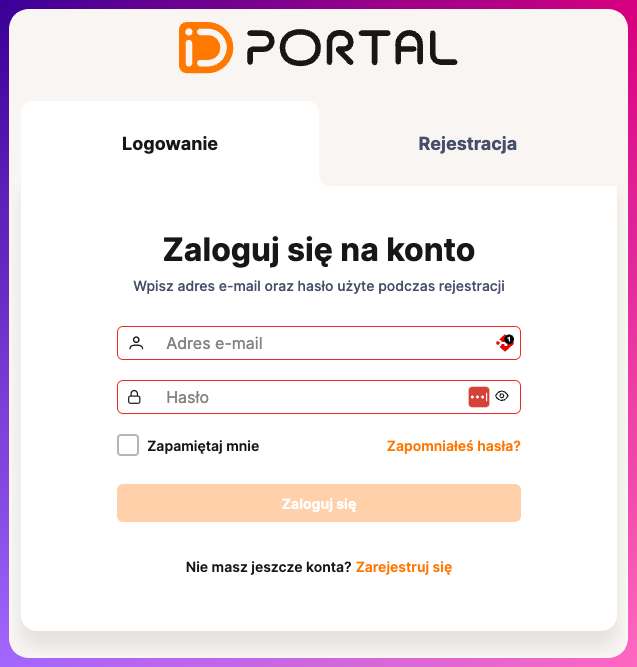
Krok 2. Zaloguj się do portalu ID POS
Przejdź do https://portal.idpos.pl/dashboard i zaloguj się na swoje konto.
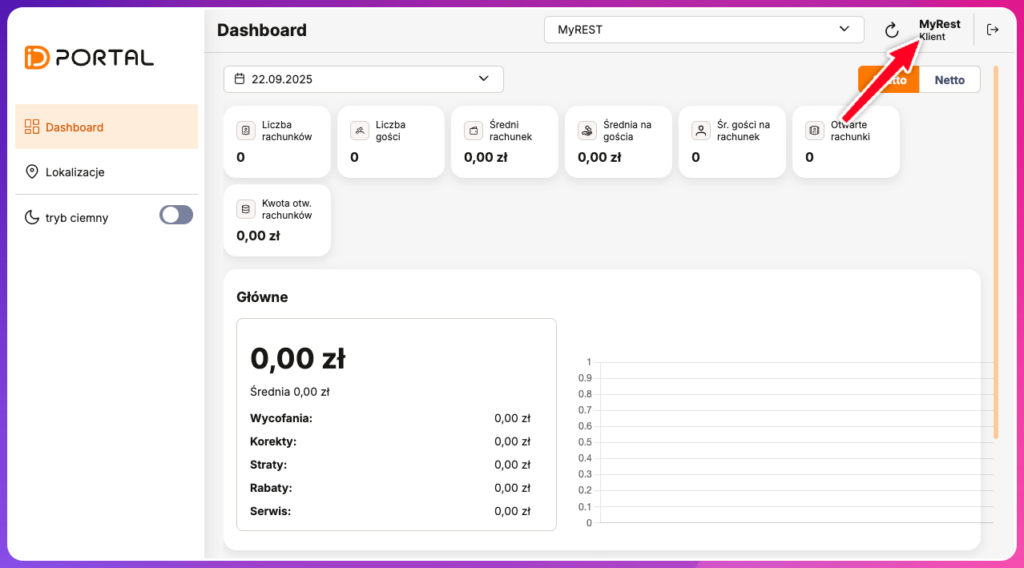
Krok 3. Wejdź w ustawienia konta
Po zalogowaniu kliknij w swoją nazwę użytkownika w prawym górnym rogu, aby otworzyć ustawienia.
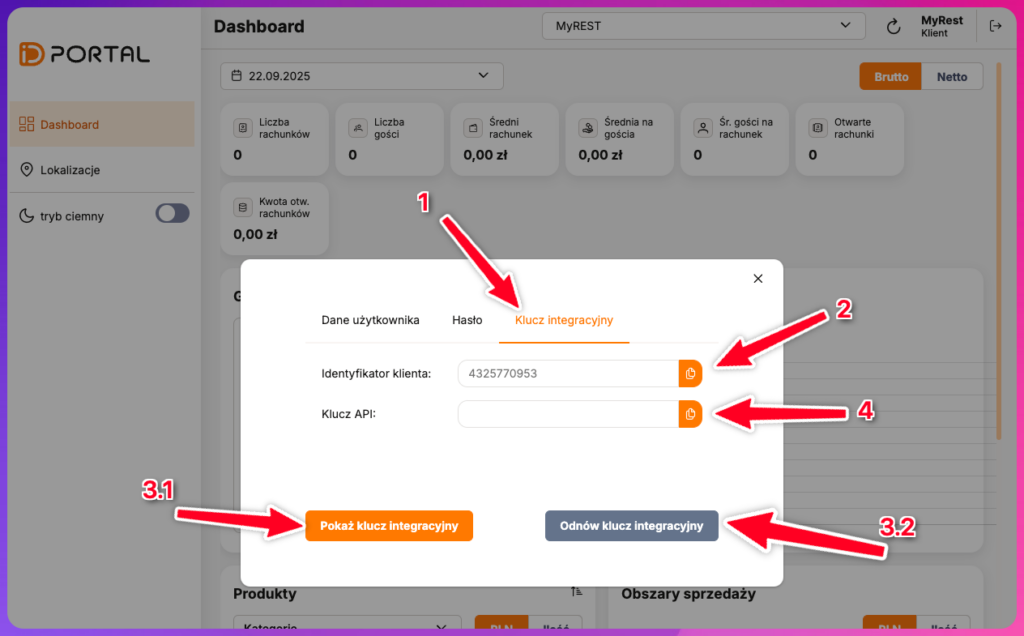
Krok 4. Klucze integracyjne
1. Wybierz zakładke „Klucz integracyjny”
2. Skopiuj wartość z pola „Identyfikator klienta”
3.1 Jeśli masz już aktywny klucz, kliknij „Pokaż klucz integracyjny”
3.2 Jeśli klucz jeszcze nie istnieje lub chcesz wygenerować nowy, kliknij „Odnów klucz integracyjny”.
4. Skopiuj wartość z pola „Klucz API”
5. Skopiuj cześć adresu strony jak na obrazku.
Dla różnych lokalizacji ten adres może być inny, ale zawsze podobny np. aws-prod[n].idpos.pl:[port]

Część C. Konfiguracja integracji w MyRest
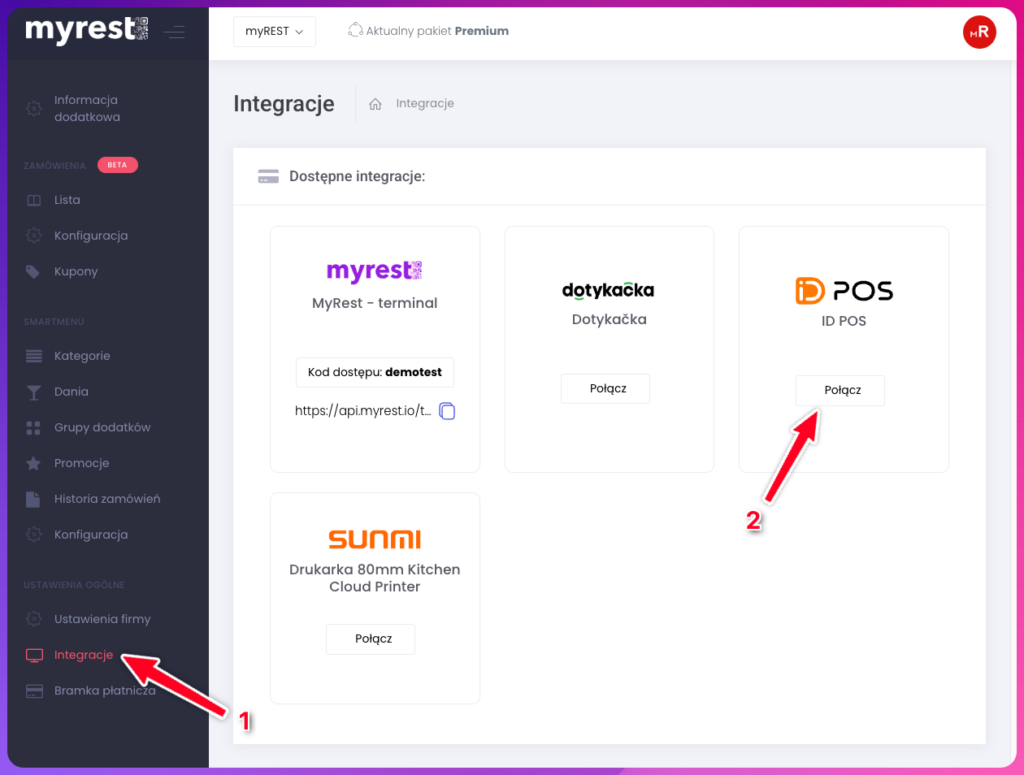
Krok 5. Otwórz zakładkę Integracje
1. W Panelu MyRest przejdź do zakładki Integracje w sekcji Ustawienia ogólne
2. Na liście integracji znajdź iD POS i kliknij przycisk Połącz.
Krok 6. Otwórz zakładkę Integracje
W formularzu integracji uzupełnij:
- ClientID (Identyfikator klienta)
- ApiKey (Klucz API)
- URL serwera API
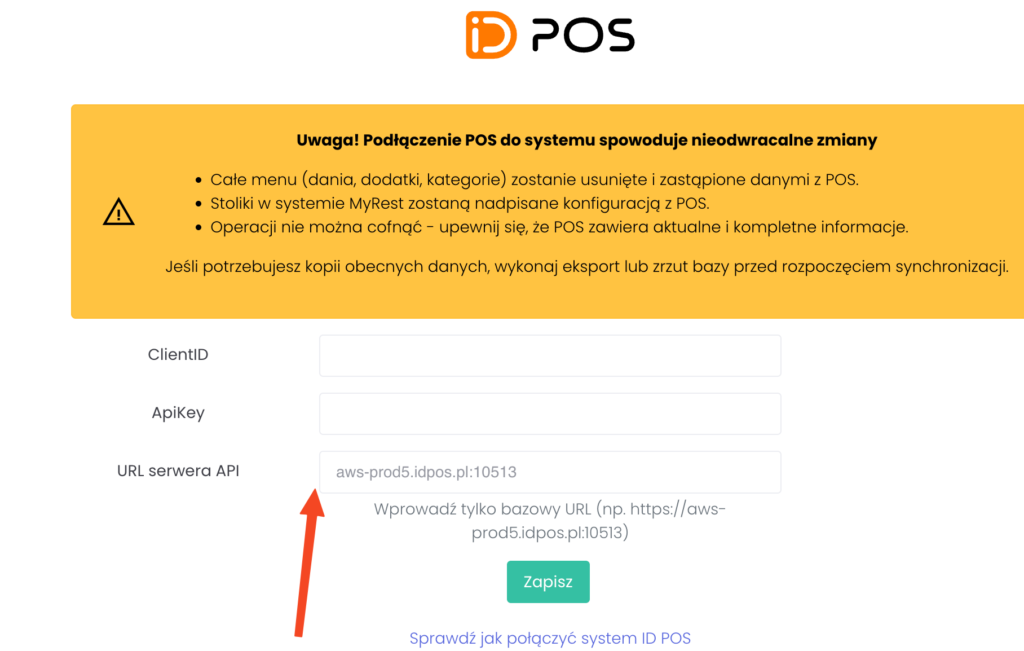
- Następnie kliknij Zapisz.

Krok 7. Sprawdź status integracji
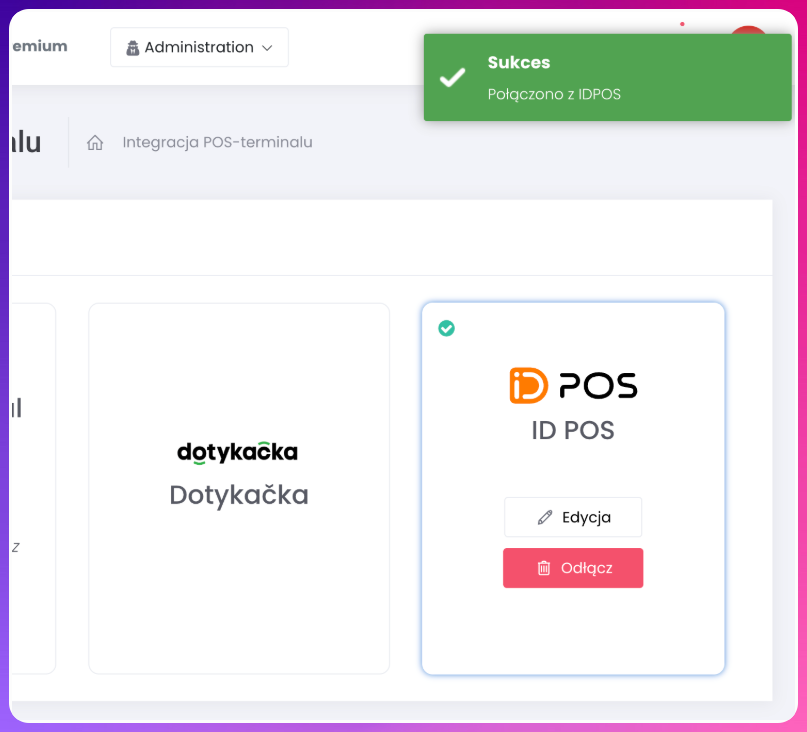
Jeśli wszystko zostało poprawnie wpisane, zobaczysz komunikat o sukcesie. Od tej chwili MyRest będzie automatycznie pobierał rachunki z ID POS.
Najczęstsze pytania
Co jeśli widzę błąd przy zapisie?
Sprawdź, czy wpisałeś poprawnie ClientID i ApiKey oraz czy od wygenerowania nowego klucza minęło już 15 minut.
Co zrobić, jeśli zmieniłem klucz w ID POS?
Wróć do integracji w MyRest, kliknij Edycja, wpisz nowy ApiKey i kliknij Zapisz
Czy mogę odłączyć integrację?
Tak, w kafelku ID POS jest dostępny przycisk Odłącz.
Czy integracja działa w trybie samoobsługi lub hotelowym?
Nie, obecnie integracja działa tylko w trybie kelnerskim.
Sprawdź, czy wpisałeś poprawnie ClientID i ApiKey oraz czy od wygenerowania nowego klucza minęło już 15 minut.
Wróć do integracji w MyRest, kliknij Edycja, wpisz nowy ApiKey i kliknij Zapisz
Tak, w kafelku ID POS jest dostępny przycisk Odłącz.
Nie, obecnie integracja działa tylko w trybie kelnerskim.